


Инструкции: заявки, уведомления, вход через соцсети
Инструкция: Покупатель
← К оглавлению · Подтверждения шагов: внутренняя матрица проверок
1. Вход на площадку
1.1. Вход по логину и паролю
- Откройте страницу входа покупателя:
/users/login(кнопка «Войти» в шапке сайта ведёт туда же). Страница/login— для сотрудников площадки, соцкнопок там нет намеренно. - Введите email и пароль, нажмите «Войти».
1.2. Вход через Яндекс ID или ВКонтакте
- Откройте
/users/login. - Нажмите кнопку «Яндекс» или «ВКонтакте» — вход идёт в этой же вкладке.
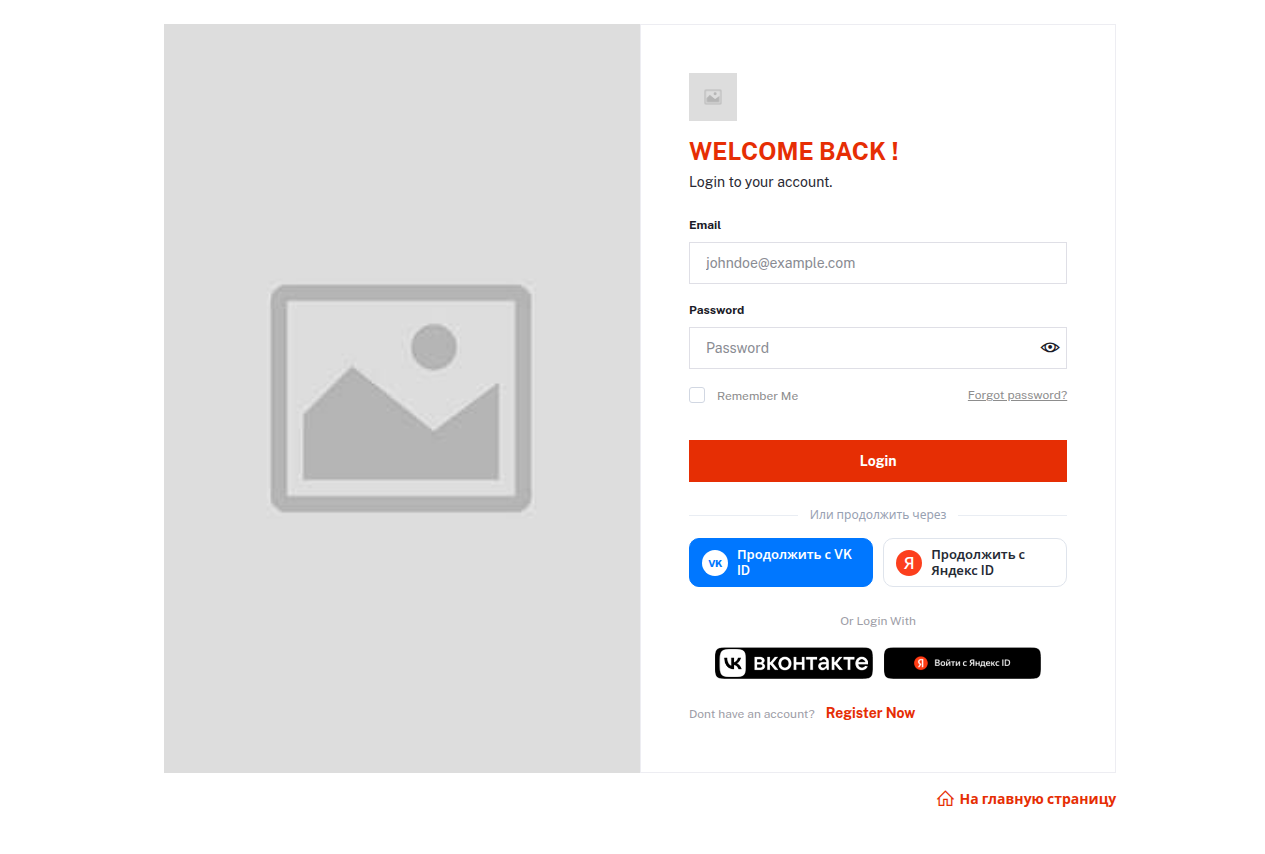
- На сайте Яндекса/ВК подтвердите вход — вы вернётесь на площадку уже авторизованным.
- 🧪 живой прогон: требуется реальный аккаунт Яндекс/ВК (см. внутренняя матрица проверок, раздел «Живой прогон»).
- Если почта соцсети уже занята другим аккаунтом площадки — аккаунты не склеиваются автоматически: вы увидите экран подтверждения привязки. Это защита от чужого доступа.
2. Привязка и отвязка соцсетей
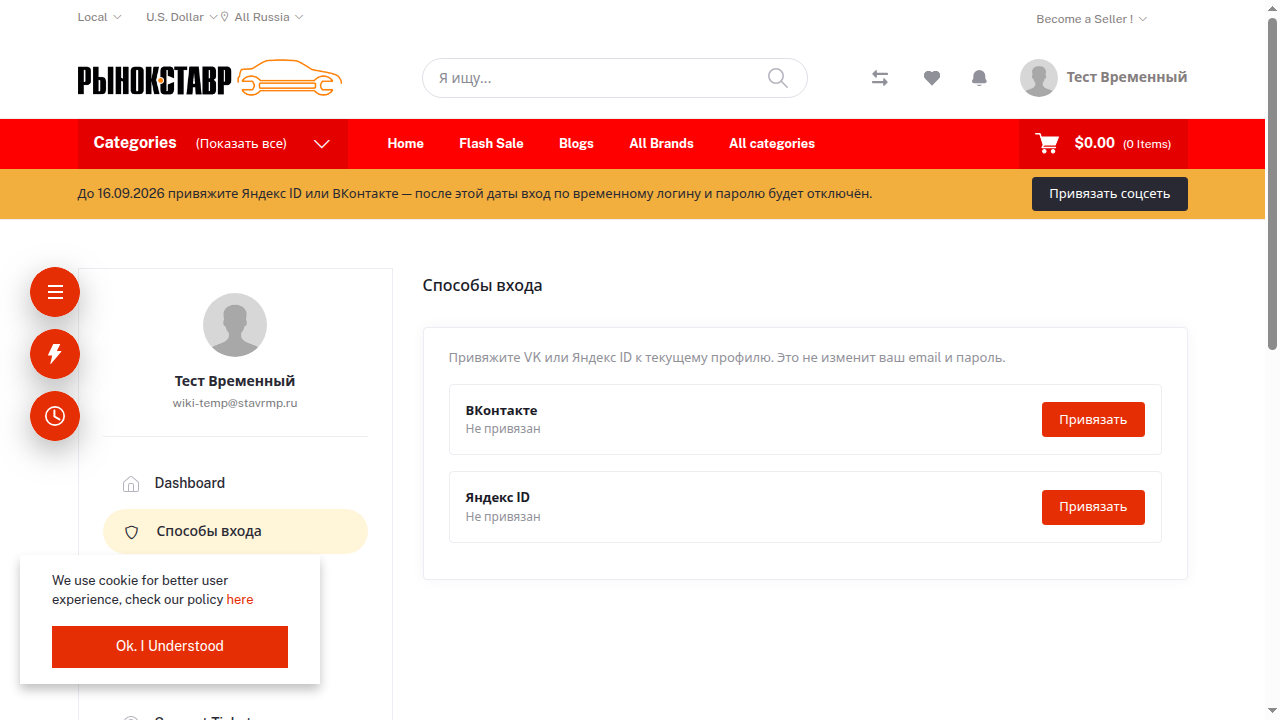
- Войдите и откройте «Способы входа»:
/account/login-methods. - Нажмите «Привязать» рядом с Яндекс ID или ВКонтакте, подтвердите на сайте соцсети.
- Отвязка — кнопкой на этой же странице. Отвязать можно, только если останется другой способ входа (пароль или вторая соцсеть).
3. Если ваш аккаунт выдан площадкой (почта @stavrmp.ru)
3.1. До 16.09.2026 — жёлтый баннер
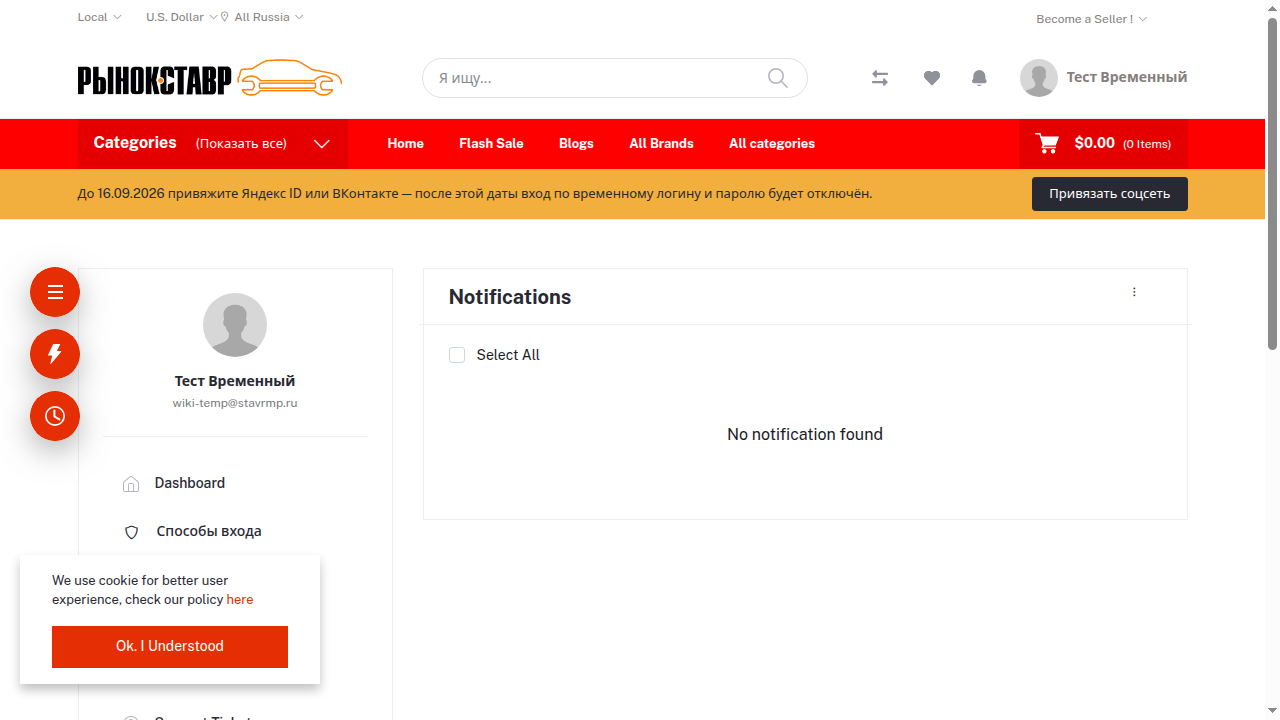
На каждой странице сайта и в кабинете продавца показывается предупреждение с датой отключения временного логина и кнопкой «Привязать соцсеть».
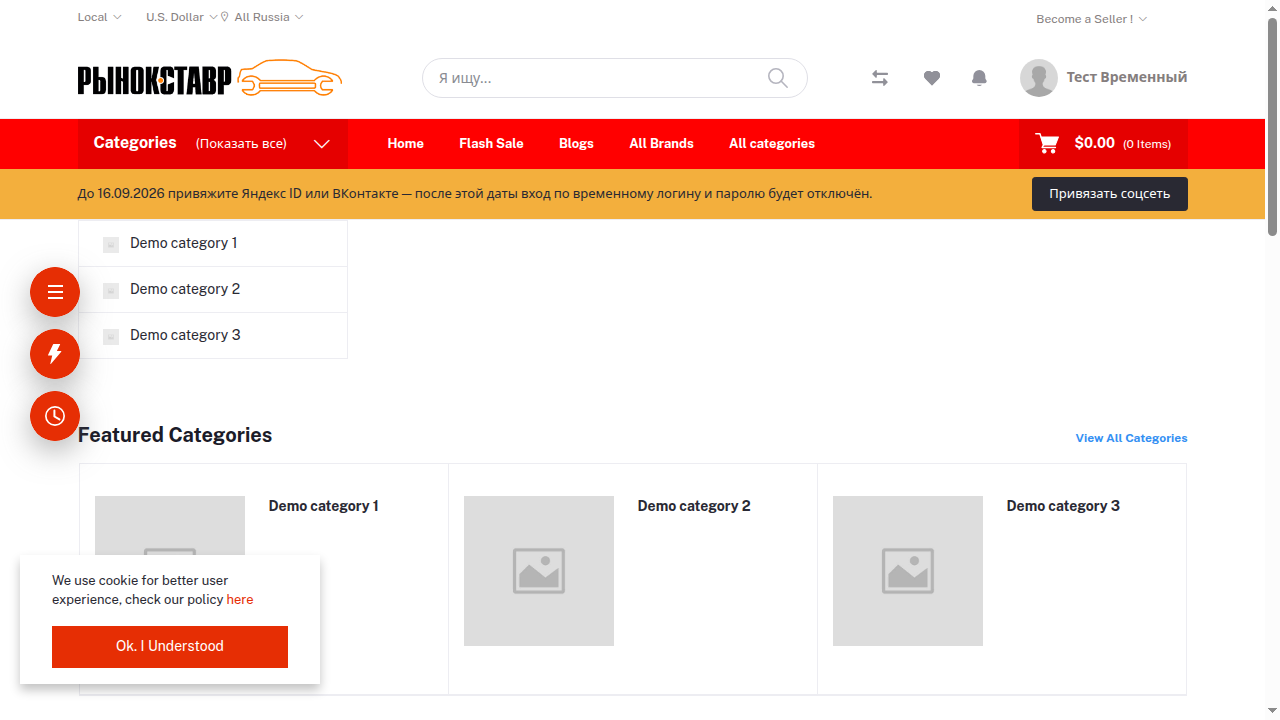
Ждать дедлайна не обязательно: по кнопке из баннера открывается экран подтверждения — привязать соцсеть можно в любой момент.
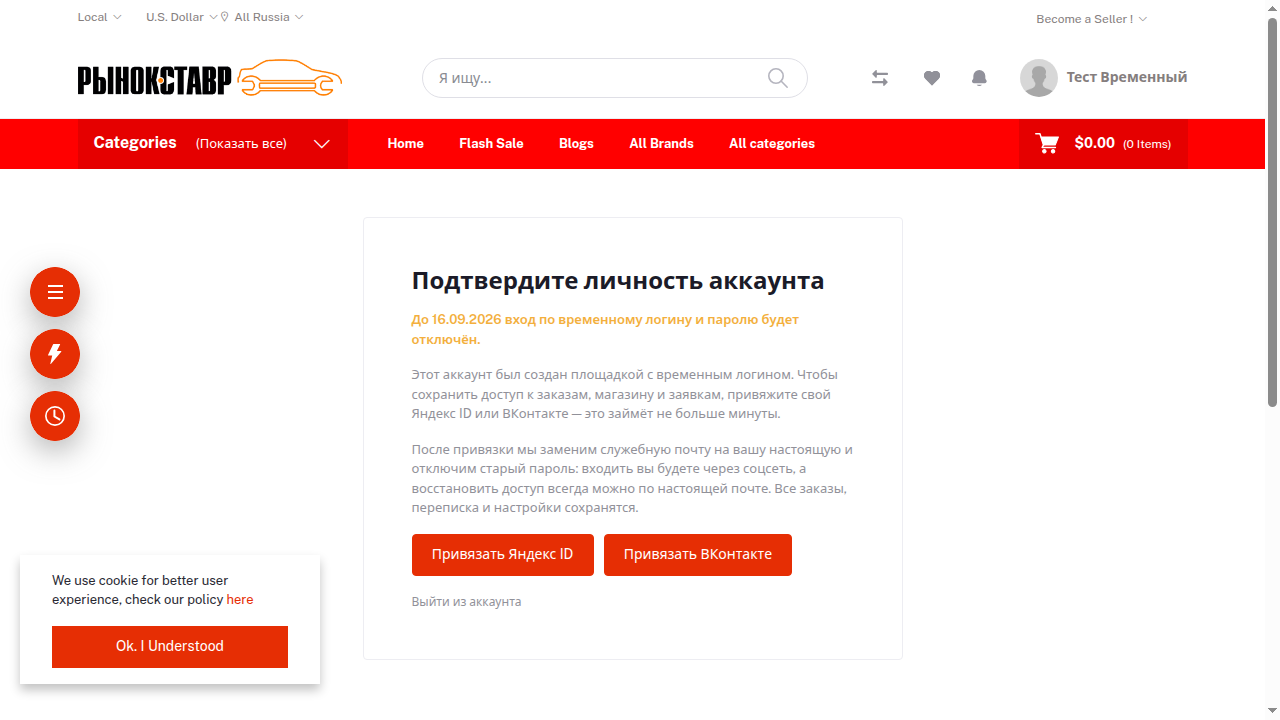
3.2. После 16.09.2026 — обязательная привязка
Вход по логину и паролю блокируется: любая страница ведёт на экран «Подтвердите личность аккаунта», красным написано «Вход по временному логину и паролю для этого аккаунта отключён».
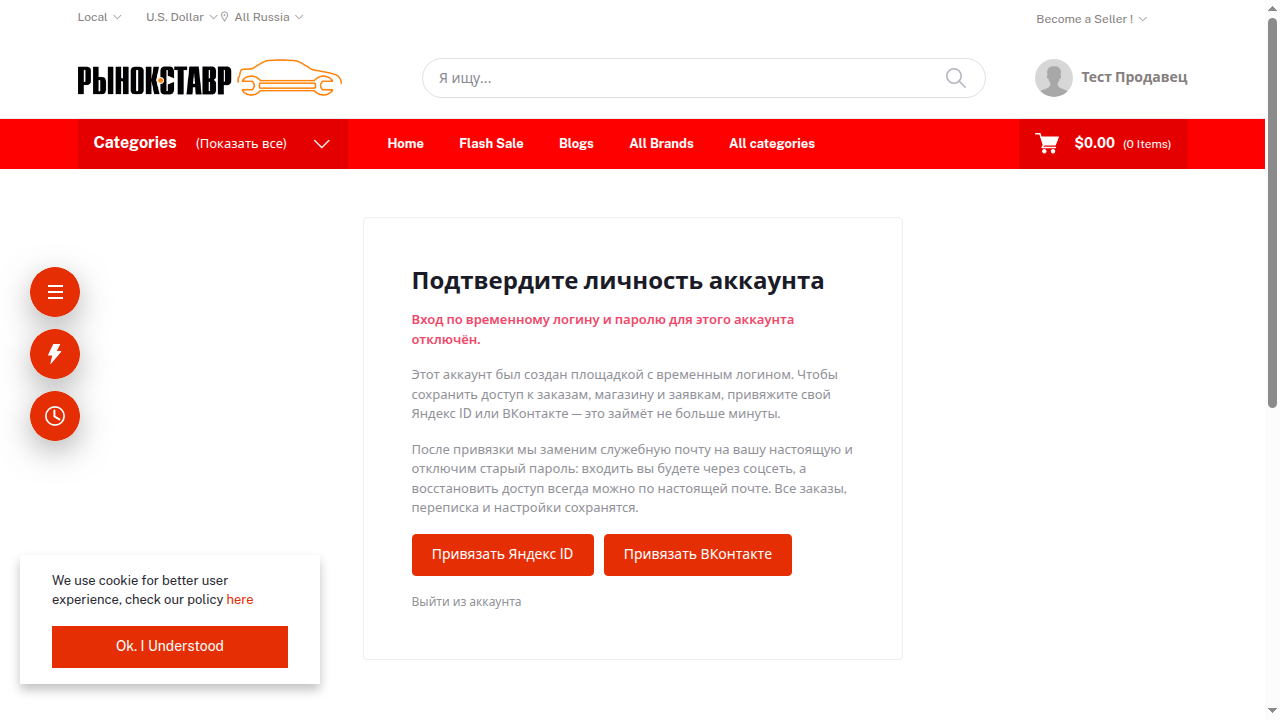
- Нажмите «Привязать Яндекс ID» или «Привязать ВКонтакте», подтвердите вход у соцсети. 🧪 живой прогон.
- Откроется форма «Проверьте данные аккаунта»: имя и настоящая почта обязательны, телефон — по желанию. Почта от соцсети подставляется автоматически, если она свободна.
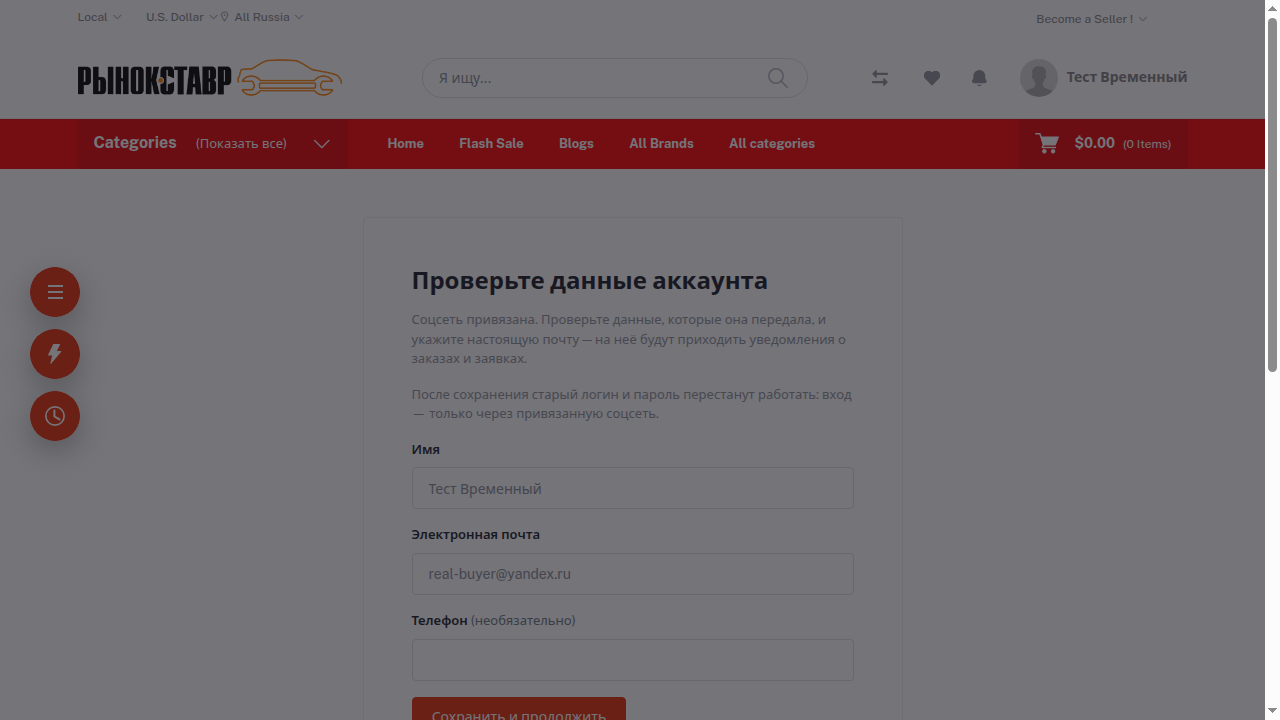
- Нажмите «Сохранить и продолжить».
- Готово: служебная почта заменена на вашу, старый пароль отключён. Заказы, переписка и настройки сохранились — аккаунт тот же, баннер исчезает.
Если соцсеть уже привязана, но данные не подтверждены, на экране будет кнопка «Завершить подтверждение».
4. Уведомления
4.1. Уведомления
Страница «Уведомления» (/all-notifications, ссылка в меню профиля) собирает системные сообщения площадки (статусы заказов и т.п.) — при открытии страницы они помечаются прочитанными. События по RFQ-заявкам живут отдельно: непрочитанные помечаются в списке RFQ-чатов, а прочтение фиксируется только явным открытием конкретного чата, а не прокруткой ленты.
4.2. Telegram и MAX (добровольно)
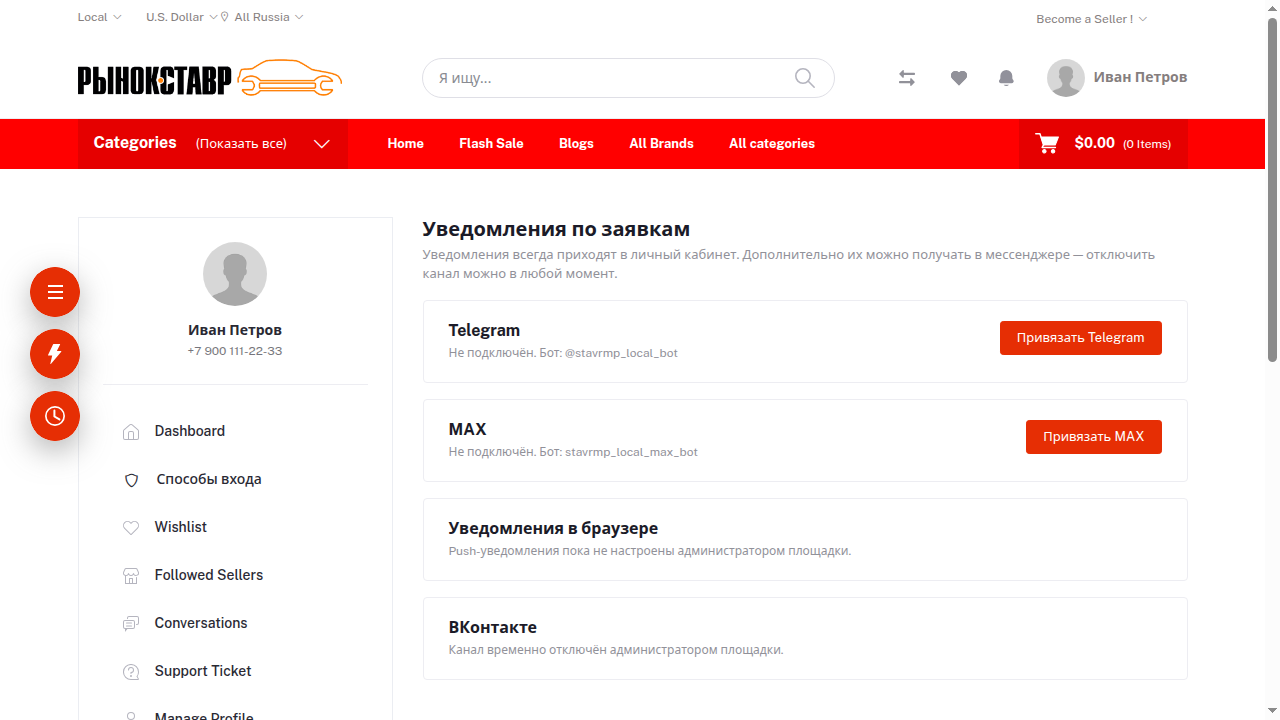
- Откройте
/account/rfq/channels. - Нажмите «Подключить» у нужного мессенджера и следуйте подсказке: привязка подтверждается одноразовым кодом в личном чате с ботом — только вы сами можете привязать свой мессенджер.
- Отключить канал можно там же в любой момент.
4.3. Push-уведомления (PWA)
Браузер один раз спросит разрешение на уведомления — ответ запоминается. Сайт можно установить как приложение (иконка на рабочем столе телефона).
5. RFQ: запрос цены и чат с продавцом
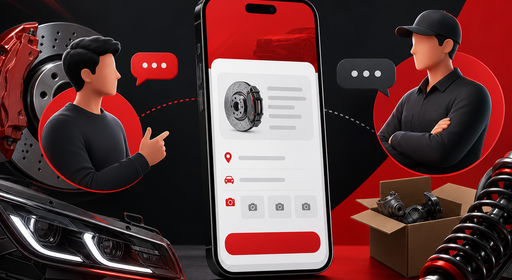
- На странице товара нажмите «Запросить цену» и укажите количество и комментарий.
- Заявка появится в разделе RFQ-чатов; ответы продавца приходят в чат и дублируются уведомлением.
- В чате: текстовые сообщения, вложения (проверяются по реальному типу файла), голосовые сообщения, индикаторы «в сети» и «прочитано».
- Когда предложение устраивает — примите условия в чате. Контакты сторон раскрываются только по правилам площадки и только после принятия.
Рынок автомобильных запчастей«Ставр» в Тольятти — Всё для вашего автомобиля в одном месте!